QR کد منو یک کار دارد: مشتری دوربین را جلویش بگیرد و منو باز شود. اگر سه بار امتحان کند و نشود، یا گارسون را صدا میزند یا بیخیال میشود. خبر خوب این است که تقریباً همیشه دلیلش یکی از چند اشتباه سادهی چاپ یا نصب است، نه خراب بودن گوشی مشتری.
پایینتر هر دو طرف ماجرا را نوشتهایم: مشتری با آیفون یا اندروید دقیقاً کجا را بزند، و تو بهعنوان صاحب کافه کجای چاپ و نصب را عوض کنی.
اسکن QR کد با آیفون
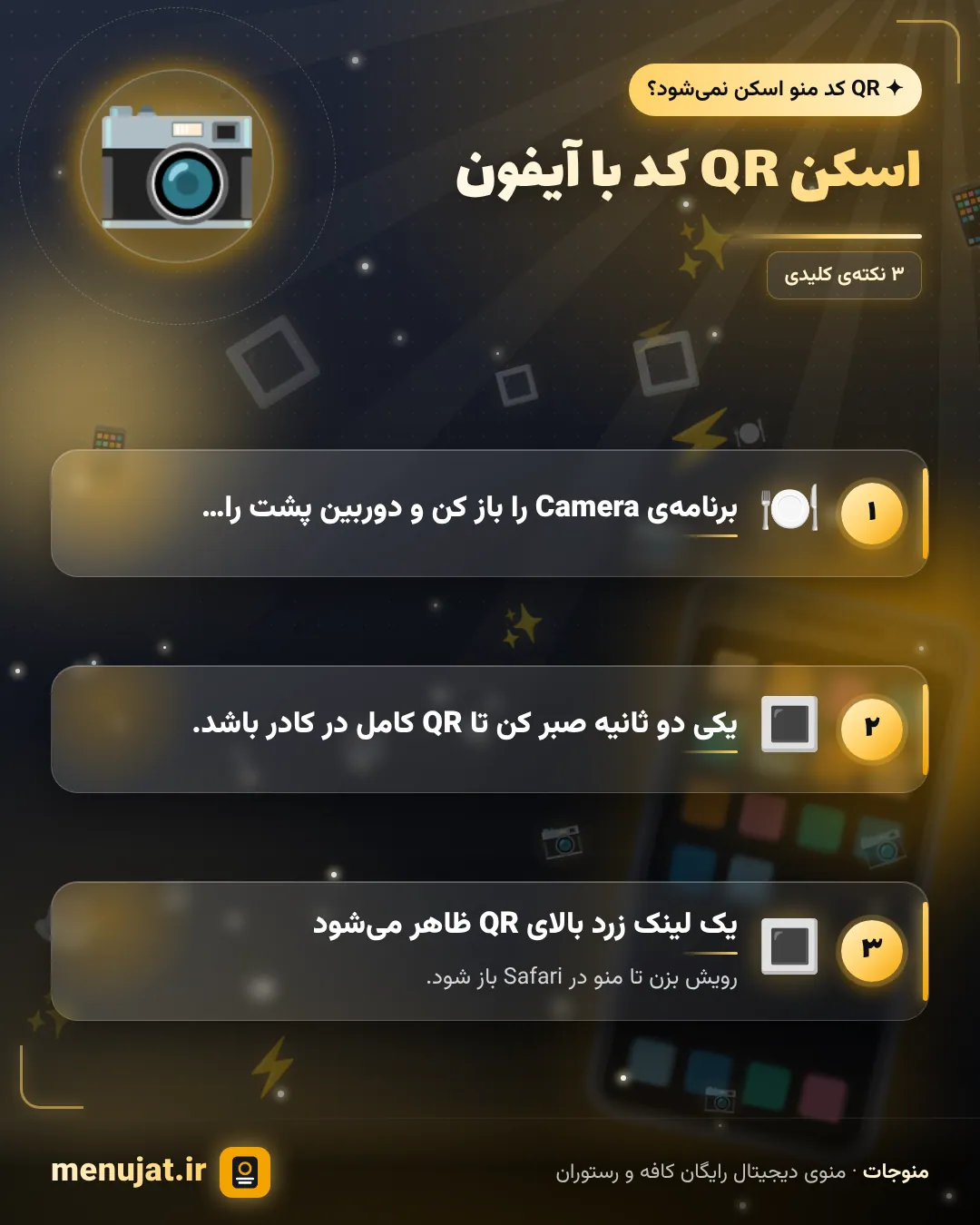
در آیفون برنامهی جدا لازم نیست؛ دوربین خود گوشی QR را میخواند (از iOS 11 به بعد).
- برنامهی Camera را باز کن و دوربین پشت را جلوی QR بگیر.
- یکی دو ثانیه صبر کن تا QR کامل در کادر باشد.
- یک لینک زرد بالای QR ظاهر میشود؛ رویش بزن تا منو در Safari باز شود.
اگر لینک ظاهر نشد، در Control Center دکمهی Code Scanner هست که فقط برای خواندن QR است. اگر آن هم نبود، از Settings بخش Control Center آن را اضافه کن.
اسکن QR کد با گوشی اندروید
در اندروید بسته به برند گوشی، چند راه هست:
- دوربین خود گوشی: در بیشتر گوشیهای جدید سامسونگ، شیائومی و بقیه، دوربین QR را میخواند؛ گاهی باید در تنظیمات دوربین گزینهی «Scan QR codes» روشن باشد.
- Google Lens: در برنامهی Google یا در دوربین، آیکون Lens را بزن و دوربین را جلوی QR بگیر.
- اسکنر کنترل سنتر: در بعضی گوشیها (مثل شیائومی) در منوی کشویی بالای صفحه دکمهی «Scan» یا «Scanner» هست.
۱۰ دلیل که QR کد منو اسکن نمیشود
۱. QR خیلی ریز است
یک قاعدهی سرانگشتی رایج این است که ضلع QR حدود یکدهم فاصلهی اسکن باشد. روی میز که مشتری از ۲۰ تا ۳۰ سانتیمتری اسکن میکند، QR دستکم حدود ۳ در ۳ سانتیمتر؛ روی دیوار یا پشت ویترین که از یک متر اسکن میشود، حدود ۱۰ سانتیمتر یا بیشتر.
۲. حاشیهی سفید ندارد
دور QR باید یک حاشیهی خالی روشن باشد (در استاندارد QR به آن «quiet zone» میگویند و پهنایش حدود چهار برابر یکی از مربعهای کوچک QR است). اگر طراح QR را چسبیده به لبهی کارت یا روی طرح شلوغ گذاشته باشد، دوربین مرز QR را پیدا نمیکند.
۳. کنتراست کم یا رنگ برعکس
نقش تیره روی زمینهی روشن بهترین حالت است. QR طوسی روی کرم، طلایی روی مشکی یا سفید روی زمینهی تیره را بعضی گوشیها نمیخوانند. اگر رنگ برند را میخواهی، رنگ تیرهی برند را برای نقش QR بگذار و زمینه را روشن نگه دار.
۴. سطح براق
برچسب براق یا طلق براق زیر نور سقف برق میزند و یک لکهی سفید روی QR میاندازد. چاپ مات یا طلق مات بگذار.
۵. روی سطح خمیده یا چینخورده
QR روی لیوان، بطری یا کارتی که خم شده، کج دیده میشود. روی سطح صاف بچسبان؛ استند رومیزی بهترین جاست.
۶. خراش یا کثیفی
QR روی میز با رفتوآمد ظرف و دستمال خط میافتد. QR ها خطای کمی را تحمل میکنند (به آن «تصحیح خطا» میگویند)، ولی نه یک نوار پاره را. QR را زیر طلق یا داخل استند بگذار و هر چند ماه برچسبها را عوض کن.
۷. لوگوی بزرگ وسط QR
لوگوی کوچک وسط QR معمولاً مشکلی ندارد، اما لوگوی بزرگ بخشی از اطلاعات را میپوشاند. اگر لوگو گذاشتی، QR را با چند گوشی مختلف امتحان کن.
۸. نور کم
در کافههای کمنور، دوربین گوشی QR را تار میبیند. یک چراغ کوچک بالای میز یا QR در جای روشنتر مشکل را حل میکند؛ مشتری هم میتواند فلاش را روشن کند.
۹. QR به آدرس اشتباه یا قدیمی میرود
QR درست اسکن میشود ولی صفحهی «پیدا نشد» باز میشود. یعنی آدرس منو عوض شده یا QR را از سرویس دیگری ساختهای که دیگر کار نمیکند. آدرس منو را ثابت نگه دار؛ در منوجات آدرس منو و QR تا وقتی خودت عوضش نکنی ثابت است و اگر اشتراک را تمدید نکنی هم منو خاموش نمیشود.
۱۰. QR «پویا» از یک سرویس دیگر
بعضی سایتهای ساخت QR، QR را به آدرس کوتاه خودشان میبرند و بعد به منوی تو. اگر آن سرویس پولی شود یا ببندد، QR تو هم از کار میافتد. QR منو را مستقیم از خود سرویس منو بگیر، نه از یک QR ساز ناشناس.
قبل از چاپ صد تا، یکی را امتحان کن
- یک نمونه چاپ کن، همان اندازه و همان کاغذ
- با آیفون و دو گوشی اندروید اسکن کن
- از فاصلهی واقعی مشتری امتحان کن
- زیر نور واقعی کافه امتحان کن
- بعد سفارش چاپ بده
جنس استند، محل نصب و طراحی کارت QR را در راهنمای چاپ QR میز نوشتهایم. در پنل منوجات، کارت QR آمادهی چاپ برای هر میز، با لوگو، شمارهی میز و رمز وایفای ساخته میشود.
اگر مشتری نتوانست اسکن کند
- آدرس کوتاه منو را زیر QR بنویس؛ مثلاً menujat.ir/cafe-name. مشتری میتواند همان را در مرورگر تایپ کند.
- منوی چاپی کنار صندوق نگه دار؛ منوی چاپی PDF را از روی همان منوی دیجیتال بگیر.
- لینک را بفرست؛ اگر مشتری ثابت است، لینک منو را برایش در پیامرسان بفرست تا دفعهی بعد آماده داشته باشد.
سؤالهای رایج
آیا QR کد تاریخ انقضا دارد؟
خود QR تاریخ انقضا ندارد؛ فقط آدرسی است که داخلش نوشته شده. اگر آن آدرس کار کند، QR هم کار میکند.
برای اسکن QR اینترنت لازم است؟
برای خواندن QR نه، اما برای باز شدن منو بله. اگر اینترنت موبایل در کافه ضعیف است، رمز وایفای را روی کارت QR بنویس.
QR کد را با چه برنامهای بسازم؟
برای منو، QR را از خود سرویس منو بگیر. برای کارهای دیگر (لینک اینستاگرام، وایفای) ساخت QR کد رایگان را ببین.